2020/10/22

自宅Smart化計画 おまけ

[追記あります]

Part1,Part2,Part3と、このままだとなんかスマートリモコンとスマートスピーカーがダメダメ感が出てしまったので、補足を。


えっとですね、Google Nest Miniとスマートリモコン、決してダメな一方じゃないです。

一応、後悔してないです、買ってよかったと思ってます。

…あんだけ書いといてなんですがw


まず口頭で家電のOn/Offが出来るってそれなりに便利です。

両手に何か持って部屋を出る時のライトオフとか、外出から戻った時のライトオンとか、出かける時にテレビとライトを消したりとか。

家族も結構使ってますねー。

寝る前に部屋に入った時に照明をつけて、ベットに横になってからでもリモコンを探さずライトやテレビを消せるし。

最初やりたいと思ってた多様な使い方が出来なくても、On/Offって単純だからこそよく使うし、そこは凄く使えます。


あとはGoogle Nest Mini/Google Homeの機能としてショッピングリストが秀逸。

冷蔵庫/食材の在庫チェックしながらとか料理中とか作業中とかトイレ中(をぃ)とかに、「あ!」って思ってすぐ口頭で登録できる、メモの書き忘れとか置き忘れとかなし。

本当に便利、めさめさ便利、さらに家族と共有することで超便利。

だって、買い物行った直後、家族が「あれも!」って思ってショッピングリストに入れてもらえればお店でチェックした時に入ってるんだもん。

自分的にはこれだけでもGoogleNestMini買った甲斐があったよと思うレベルでいい。


もう一つ、凄く良かったのが、毎日のリマインダーが簡単に設定出来る事。

毎朝の特定時間に「おかーさん、お薬は飲みましたか?」ってGoogleNestMiniにしゃべってもらってるんだけど、これで家族の薬の飲み忘れが本当になくなりました。

それがGoogleカレンダーとか使わずGoogleHomeのルーティン設定で出来るんですよ。

スマホ使っててよく見る人はともかく、スマホを使わない家族のリマインダーには凄く有用です。

更にアラームじゃなくて、言葉で言ってくれるのが最高。

アラームの場合親だと「この音なんだっけ?」なりがちだけど、言葉だとちゃんと薬の時間だと確認をしてくれるのがいい。

ショッピングリストとこれだけでもGoogleNestMini買って後悔がないですw


ただ、10/15に仕様がなんか変わったらしく、我が家で一番使われていた「ベイスターズは?」でその日の横浜ベイスターズの試合結果が聞けてたのが、答えが返ってこなくなってしまいました…。

なんか野球の情報のベースがアメリカになっちゃったらしくて「プロ野球の結果は?」って聞くとアメリカの野球チームの結果が返ってくるように…

早く仕様直すか戻すかしてほしい…Google先生…


あ、買ってよかった事書いてたはずなのに最後はやっぱり愚痴になってしまった…

そしてベイスターズファンなのは親父です、私はスポーツにはあまり興味なしなのでw


[追記 2020/10/30]
28日現在で「ベイスターズは?」の質問がちゃんと返るようになりました。
…なんだけど今度は今まで問題なかった母親の名前のイントネーションが日本語っぽくないイントネーションに
こう…なんつーか…バージョンアップの度に良くも悪くも微妙になりますねw

2020/10/21

自宅Smart化計画Part3

前回、Part2でスマートリモコンに家電のリモコンを登録したのでこれをGoogleHomeと連携します。


先に結論言うと…

今の時点ではラトックシステムのスマート家電リモコンRS-WFIREX4とGoogleHomeの連携はかなり限定的である

という所でしょうか。

Alexaの方がもうちょっと連携しそうですが持ってないので未確認。


RS-WFIREX4が1つで各家電の種類ごとに繋ぐ器材が1つずつならそれなりかもしれません。

例えばテレビが1台、エアコンが1台といった場合ですね。

けれどスマートリモコンが2台以上とか同じ種類の機材が複数あるとかなり限定的です。

殆どの機材が操作できるのがオンオフ程度の操作だけです。

また、ホームシアターを元に作ったiPodスピーカーはそのままでは全く操作できません。

連携する為には家電リモコンアプリでGoogleHomeの連携設定を行えば出来ます。

この時、連携方法が2つ選べるのですが、1つがスマートリモコン1台でつなぐ場合とそれ以外の場合になります。


それと、RS-WFIREX4には温湿度と明るさセンサーが付いていますが、その情報はそのままGoogleHomeと連携しません。

RS-WFIREX4というか家電リモコンアプリではセンサーが温度/湿度が指定した値以下/以上になった時にスマホに通知するしかできません。

うむ、困った。


そこで登場するのがIFTTTという別サービス。

家電リモコンアプリとGoogleHomeの間にIFTTTを挟むことで上記のiPodスピーカーのオンオフを操作できるようにしたり、ある温度以上になったらエアコンをオンにするなど、RS-WFIREX4とGoogleHomeだけでは出来ない事が出来るようになります。


実は今回のPart3が遅くなったのは IFTTTのサービス内容が変わってしまったんですよ。

前は条件1つに動作1つの設定だったんですが、有料プランができて、有料にすると複数条件設定が出来たりするようになっているらしいんですが、すいません、自分無料会員のままです…。

例えばエアコンの自動運転で、夜の時間帯である温度以上になったらエアコンをオンにするっていう事は前のIFTTTでは出来なかったのですが、有料だと条件が複数になっているのでもしかすると出来るのかもしれません。


で、色々と触ってみて結果としてわかったのは、一番重要なのはスマートスピーカーを選ぶことじゃない、むしろ大事なのはスマートリモコンの方。

  1. スマートリモコンに持っている家電がどれだけ登録できるか?
  2. 1.で登録した情報がどこまでスマートスピーカーと連携できるか?
  3. センサーの情報をどこまでスマートスピーカーと連携できるか?
  4. IFTTTで家電/センサー情報をどこまで(プラン選択を含めて)利用できるか?

このあたりがポイントになりそうです。


でもね…実際スマートリモコンの商品サイトとか色々見たんですけど、このへんてどこまで出来るのかがあまりわかりやすくは書いてないんですよね…

センサーの有無は書いてあってもそれがどこまで利用できるかとか。

なので、まずがスマートリモコンの比較サイトを見てセンサーや値段をみてある程度絞ったら、実際に使ってる人の情報を地味に当たるのがいいような気もします…

…気が長い作業だなーw


なので、詳しくない人が自宅Smart化するのはまだちょっとハードル高い気がします。

ちょっと頑張らないと難しいです。

詳しくない人ほどSmart化が必要だと思うんだけど、そこはもうちょい未来に期待します。

今でも口頭で家電のオン/オフは出来るので、便利っちゃ便利だけど、そこまで便利じゃないってことで。


…あ、あと、意外な盲点!

扇風機とかテレビとか、リモコンのオン/オフボタンが1つのもの、多いじゃないですか!

だから消えてるテレビに「テレビ消して」っていうとテレビつくんですよねww

それも含めて色々ともうちょっと先まで待たないと難しいとおもいます、はい。

2020/06/27

自宅Smart化計画Part2


今回は基本ラトックシステムのスマート家電リモコンRS-WFIREX4の話。

前回書き忘れてたけど、必要なアプリ(GoogleHomeと家電リモコン)をダウンロードし、自宅のWi-fiに設定するところまでは説明書通りなんだけど、気になったのは2点。
  1. 家電リモコンがWi-fiルータの近くにないと登録できない
    但し、一度登録した後は普通のWi-fiの範囲内で使える
  2. 家電リモコンが ネットワーク帯域が 5GHzではなく2.4GHzが必要
あ、スマート家電リモコン自体は複数登録できます。わかりやすい名前つけました。

次はスマート家電リモコンに持ってる家電を登録。
これがスマート家電リモコンごとに必要です。
そう、ここで自分の物持ちの良さが発揮される…
持ってる家電が古すぎてプリセットされていない。
さらに比較的新しいTVだが、CATVなのでこちらもプリセットがない。

なので本体の型番が対応していない場合、リモコンの型番から対応する本体型番を検索。
その本体がプリセットである場合はそこからプリセットのリモコンを選択する。
本体も、リモコン型番からの逆引きもプリセットにかからない場合は手入力。
そしてCATVリモコンは手入力だった…。
ただありがたかったのは、リモコン情報のエクスポート/インポートが出来るので、リビングのCATVリモコンは自分のメール経由で別の部屋のCATVリモコンの情報をコピーが出来たので、手入力は1回で済みました。

入力できる家電の種類もそれなりに決まっていて、その他のものはなかなか難しいです。
ただ、カスタマイズがかなり可能なので、旧iPod用スピーカーはホームシアターをカスタマイズして作ったりとかしました。
入力できる家電の種類内であれば、それなりにカスタマイズできるけど、それ以外だと結構面倒という、ちょっと半端な感じがあります。
「その他の機器」というのもあるんだけど、アイコンはカスタマイズできない。
そして入力できる家電の種類のアイコンも変えられないので、旧iPodスピーカーのアイコンはホームシアターのまま。

オリジナルリモコンっていうのもあるし、それはアイコンも選べるのだけど、まずもとになるリモコンをセットして、そこからカスタマイズが必要で、しかも使った元のリモコンの名前が中身に表示されるんですね。
ただ、カスタマイズリモコン作ってしまえば元のリモコン情報を削除してしまえるので、元のリモコン名が表示されることが気にならなければアイコンも選べます。
…私は気になったのでカスタマイズでは作って無いですw

各家電の情報は基本的にスマート家電リモコン単位で管理されるので、別のスマート家電リモコンへ移動とかができません。
リモコン情報のエクスポート/インポートでコピーして元の情報を削除する形です。

スマート家電リモコンの順番、各スマート家電リモコン内で登録したリモコンの順番は変更可能です。
アイコンの色も変更可能。
よく使うパターン、例えば CATVリモコンで BSボタンを押して6チャンネルにするという場合はマクロで対応できます。
該当するスマート家電リモコンから、マクロを選ぶだけで BS→6とチャンネルが変更されます。

時間はかかるけど、簡単に言うと、これ…
スマホをスマートリモコン化する作業なのね…
スマホあれば「あーリモコンどこ置いたの?」が無くなるw
…うん、そうだね、本来このスマート家電リモコンってそういうものだった…

次回は GoogleHomeとスマート家電リモコンを繋げます!

2020/06/24

自宅Smart化計画 Part1

年々気になってる事、それは高齢の親が暑いのを気が付かない事。
熱中症が怖いので、家には経口補水液とかあるし、各部屋に温湿度計を置いてはあるんですよ。
なんだけど、親がいるリビングに行くと「え?暑いんだけど?」って事があるんですよね。
まぁ、持病持ちな家族を家に一人にすることは基本ないんだけど、それでもずっと一緒に居るわけじゃない、私も自室に籠るの大好きだしw。

そんな訳で、自宅の家電をスマート化してみよう!
…の、途中ですが。

今回使ったのはGoogle Nest Miniを2台
ラトックシステムのスマート家電リモコンRS-WFIREX4


やりたい事は
  1. 暑くなったら勝手に冷房ON
  2. テレビのチャンネルや音量を音声で変更
  3. 簡単なリモコンで動く家電の操作(扇風機や、iPod用のスピーカー)
結論から言うと、色々と出来ない事、多いw

まずはGoogle Nest Miniから設定。
今回、Googleを選んだのは消去法です。
密林のプライムにも入ってないし、Lineも友達との飲み会の打ち合わせ以外では殆ど使ってない。
なので、一番オールラウンダーな Googleを選んだという事です。
設定手順や必要な物は Googleのサイトに出てるのでその通りにやればOK。

家電スマートリモコンも説明書の通りに設定すれば問題なし。
ラトックシステムのスマート家電リモコンRS-WFIREX4を選んだのは、試してみるには安価でだけど温湿度計が付いている事ですね。

まず気になったのはGoogleHome設定で、家族をどうするか?に尽きます。
色々考えたのですが、最終的に、家族それぞれにGoogleAccountを用意しました。
そしてそれをGoogleファミリーでまとめて管理。

実は家族でスマホ持ってるの、自分だけなので、Homeの設定を含めて家族のAccount別に、VoiceMatchさせたり、ファミリーカレンダー作って家族Accountの権限変えたり、色々と細かい所が結構かかりました。
親の病院予定などはファミリーカレンダーに追加して、家族全員で共有。
自分のカレンダーは別にしています。
あと便利なのが、ショッピングリスト。
共有することで、親が音声でお買い物のリストに追加したのをスーパーで私が確認できるのがとっても便利。

さて、次回はかなり困難を極めた ラトックシステムのスマート家電リモコンRS-WFIREX4の登録をします。

2020/01/01

あけまして2020

あけましておめでとうございます。
本年もよろしくお願いします。

今年の抱負は例年通りだらっとぐてっぐたっと…
…だけじゃしょうがないな、うん。
去年の抱負でもうちょい動ける体になりたいって書いたんですよね。
で、去年 11月半ばでちょっと捻挫して、それが思いの他靭帯やっちゃってて。
それまでは、そこそこ運動してたんですよ。
どの位がんばったかというとですね、クロストレーナーで1年間で合計約149Km走ってました!

……1回で走れるのが 2Km~2.5kmというスタミナの無さなので走れてる…とは到底言えないんだけどね…

まぁそれでもそれだけやってるので、体重とか筋肉量とかそんなに変わってないんですけど、ちょっと動きやすくはなってきたかなー?と。
なので、今年は さらにもうちょい動ける健康な体!
…ってとこでしょうかw
そう、去年ちょっと体調が少しがたついたので、まずは足直して健康になって。
筋肉量の問題もあるので、1回に走るのは2.5位のままだろうけど、同じ位は走りたいなぁと。
…多くならないのは、まだ捻挫直って無くて、ジム今月はおやすみしてるのでw

そんな訳で今年も、ふにゃっとよろしくお願いします。

2019/12/31

2019年統括

いやーついにやってしまった、年内投稿なし…。
すいません、去年も書いたが最近身辺ネタは別の所でやってるので。
でも統括と新年あいさつはやっぱりこっちでやりまっせ、えぇ。

今年は去年末から色々続いたトラブルの他、年末からの体調不良も発生。
前半は色々と微妙に体調に振り回される感じ。
で、後半落ち着いてきたかなぁと思ったら、最後の方に来てちょっと酷い捻挫やっちゃいましたw
あかんわぁ。

そんな訳で今年は「ちょっくらだけ大変だったね」な年でした。
年末は捻挫のせいで掃除はなし。
その代わりお節はそこそこがんばりつつあとはお屠蘇仕込むだけです。
はー、まぁ最後にはそこそこイイ感じに年越せそうなので、良しとします。

それでは皆様、よいお年を

2019/01/01

あけまして2019

明けました、おめでとうございまする。
…ちょっと年越しカプ麺のQTTAハンバーガー味が濃すぎた感から始まっております。
今年もだらっとぐてっとふにゃっと生きて行く所存でございます。
よろしくお願いします。

さて、今年の抱負は、
もうちょっと身軽に動けるようになりたい!
で、ございます。

去年から、ちょっと真面目に運動し始めて一時に比べるとかなり動けるようになってきたのですが。
……なんと申しましょうか、元の運動能力と肉体資質が人様より遥かに劣っておる所からのスタートでして。
スタートからは比較にならない程にはなっておりますが、それでも人様より下にしか思えませんw
個人的にはあと3年位のうちに少し走れるようになりたいなんて思っちゃいたいのですが、何しろ元の虚弱さを考えると、夢を見る系の目標ですな。

ま、いずれにしろ、もうちょっと動けるようになりたいです。
心拍鍛えてー筋持久力も上げたい、それで体重も減ると嬉しい。
…けど最近、筋肉量はめっさ多いのになにこの基礎代謝の低さ…っていう
超低燃費の自分の体質を知ってしまったので、体重は…まぁ減ったら嬉しいレベルで。

とにかく 健康第一!で今年も穏やかに行こうと思います。

2018/12/31

2018年総括

最近、個人的なネタが全部某所で友人のみの公開になってるのでこっちの更新がほぼ停止中。
だがしかし、恒例の総括と年明け挨拶はやりまする。

今年は当初の予定通り、ゆっくり旅して呑んで喰ってぐたっとしてましたw
ただ想定より動く量が多かったとか、家族がリアルコードブルー案件になるトラブルとか。
特に後半というか終盤に近づく程、なんか色々とありました。
まぁ、結論、終わりよければ僕はよし!

こっちには書いてないけど、それなりにそれなりな事が色々あった一年でしたね。
昨日今日とそういえば、そこそこお節を作りまくったりしましたです。
後は、近所で手に入れた屠蘇散を味醂に突っ込んで、来年は本格的お屠蘇から始まる予定です。


ではみなさま、よいお年を!

2018/04/10

華アワセ 唐紅/うつつ編 Play覚書(ネタバレあり)

蛟編姫空木編から随分経っちゃいましたが…。
すいません、クリア後データ書く前にパソがトンで、新しいパソにしたんですが、すっかり忘れてて蛟編から全部やり直しましたw
そんなわけで唐紅/うつつ編です。
豪快にネタバレありなのでだめな人はレッツリターン。
ここ読む人は基本、華アワセわかってる前提で行きます。

いやー今回のボリューム半端なかったですねー。
その割に覚書は短め…だって内容書くと真相にせまり過ぎちゃうからなぁ。
とりあえず、気になった所を箇条書きすると…

  • 安定の蛟、通常運転の姫空木…
  • やっときました、きしょーちゃん♪…って壊れっぷりがたまりません。
  • 新キャラの喋りが素晴らしすぎて感動モノ
  • くれなゐ様、あなただけはフツーの人だと信じてたのにー!w
  • いやーいろはん、あんさんほんまによーしゃべりましたなぁ~
  • ま、まさか、まさかのオジ様END!しかも2つも!

と言ったところでしょうか。
今回感じたのは、某 遙かなる時空の中で4愛蔵版Play覚書の時と同じく…
なんだか最後まで行くとちょっとむなしい。
まぁ、蛟と姫は今まで同様、運命のツキ以外の悲劇って所でいいんだけど…
いろはルートというか、Ending後見ちゃうと…えーっと…となっちゃう。

まずは、蛟ルートと姫ルート。
この二つは過去の蛟編と姫空木編の補完解説、且つ他のルートの伏線でもあります。
直前に前2作やり直したおかげで、なんだか色々と腑に落ちた感があります。
前作でえーっと?…と思っていた部分が今作でこの二人についてはほぼ解決。
…いずれにせよ、結末は安定なアレですが。

やっと本命唐紅ルート。
これは、うん、普通に王道に終わった感じが。うん。
ある意味くれなゐ様らしい展開でしたが、なんかくれなゐ様出番少ない…。
ちょっとくれなゐ様不足感が否めない…。
他ルートでも随分良い声聞かせてくれたけど…足りん…。

で、この後のうつつルートといろはルート。
この2つで、このGameの世界の仕組みと理由がわかるわけなんですが…。
うつつルートをやると…えっとー唐紅の立場は?とか
いろはルートをやると…えっとーうつつの立場は?とかになっちゃう。
うつつルートをやるって事は唐紅ルートがなかった事になっちゃう訳だよね?
Ending後って、うつつはどーなるわけ?って。

ある程度の基本的な人間関係や各人の正体はほぼ今回で判明するんだけど。
結局五斗はどうしたかったのか?とか、色々と疑問は残ってますねぇ。
そのあたりをいろは編で完全解決していただけるとちょっと嬉しい。

そして個人的には…まさかのまさかの斧定Ending!…とあえて呼ぼう!
いやぁ、ちょっとは期待してたさ、ちょっとはしてたさ。
しかし、本当にやってくれるとは。しかもある意味斧定BadEndと斧定GoodEndだぞ。
あとは泉出先生のキャラが最高でしたねぇ~。あのしゃべり…いやー最高だった!
そして毎回言っているが、百歳はやっぱりかわいかった!
キミの攻略はないのかってレベルで。

それにしてもこのGameって、うつつと、特にいろはが本気で浮かばれないのぅ…
蛟、姫空木、唐紅と他の二人はある意味別ですね。
この三人については、認められ許されることが運命のツキだった訳で。
まぁうつつの犠牲も相当で、それでも他同様認められ許されるけど。
結局いろはだけは全てを許されないままEndingでほのかに希望が描かれるだけだしね。

いろは編では、微妙に残った疑問の解決と、今回のもやっとなった部分の解決と。
なにより、いろはが幸せになって欲しいですねぇ。
今回のいろはルートでいろはが人間になっていく過程は面白かったので、期待してます。

2018/01/01

あけまして2018

あけましておめでとうございます、今年もぐだぐだですがよろしくお願いします。
今年は豚カレーうどんのカプ麺にチーズと卵をトッピング中です。
…いつも通りにまだ食べきってません。
孤独のグルメからのジルベスターで展覧会の絵の後、類さま見てます。

さてこちらも恒例、今年の抱負は…
家内安全!健康第一!
僕がよければすべてよし!
となっております。

ゆっくり旅して、たっぷり喰って、めっちゃ呑んで、ぐだーっとした一年の予定です。
後は、ちょこちょこと細々したこともしたいなーと思ってます。
では皆さま、今年一年良い年になりますように。

2017/12/31

2017年総括

恒例なのに忘れるかと思ったわ、年総括。
今年の年始の宣言通り、だらだらとした一年でしたー。

困った事に、暇を持て余すって芸当が存外出来なくてですね。
…というか、暇があっても本とか音楽とかなんかあれば、暇を感じないんですよ。
何もできないと、もう寝る!という究極技を発揮できるし。
外勤めしてた時より、日々に暇を感じないんですよねー。
本当に、本当に暇に感じてたんですねぇ…不思議です。

そんな訳で だらだらと充実した日々を送った1年でした。
今日は因みに、ゆり根炊いたり、なます作ったりとちょっとだけ正月準備して現在まったり中です。
今年の残り時間は、またこのままだらだらと過ごす予定です。

では皆さま、よいお年をー。

2017/11/04

手頃なクランプが無ければ作ればいいじゃない。Part 2

さて、前回作ったお気軽クランプ。
これが、なかなか紐を撚ったり、ラダーっぽいものをやったり、ちょっとした作業に重宝しているのですが…
前回のはお気楽に仮止め出来るのは良いのですが、ちょっときっちり固定するには向きません。
なので、手ごろなクランプが無ければ作ればいいじゃない 第2弾です。
もっと物をしっかり固定できるクランプも欲しくなりました。
そんな訳で、作ってみよう!

 材料はまずボルト,ワッシャー,スプリングワッシャーのセットと蝶ナット
サイズはM6で 長さはよくわからないんで50mmと60mmを用意してみました。
ここらへんは100均で売って無かったのでホームセンターで揃えました。
木片のサイズによりますが今回はどちらも問題なし、60mmのが多少使いやすいかなーって位です。
100均で手ごろな木があったので買ってきました。
2片入りで二つ重ねたのがボルトの長さより小さいのを確認します。
幅もあまり小さすぎない方がいいです。
蝶ナットよりちょい大きい位を目安に。
後は少し柔らかめの木が後々力業で調節する時にはいいですね。
包装されたまま適当な長さに切ります。
のこぎりも100均で用意。
長さは今回10cm程度にしました。

包装されたままドリルで適当な位置に穴をあけます。
…が、最後まで作ってわかった、ここが一番重要なポイントでした。
で、ポイントは3つ

1.板がずれないようにしっかりと止める
2.穴が斜めにならないように丁寧に
3.上下を決めておいてボルトを設定したときに蝶ナットを回して引っかからない位置にちゃんと穴をあける

これを超テキトーにやり過ぎたおかげで後ほど苦労…

家にあったドリルで一番太くてもM6ボトルより若干細めしか無かった…。
まあ致し方なし。
仕方ないのでヤスリでテキトーに穴を大きめにします。
木が柔らかめだとこの辺りが楽ですね。
ここで包装を剥がして対になる木片をばらしたのですが、合わさる面と方向が分からなくなると、穴がずれたりするので要注意。
対になる木片の片方はM6ボルトより微妙に細い位で、もう片方はM6ボルトが問題なく出し入れできるサイズに穴のサイズを調整しました。
 穴の細い方にM6のボルトをねじ込み固定します。
…スパナが手元になかったのでペンチで無理くり回しました。
対の木片の合わせる面ではなく外側になる側からねじ込む様に注意します。
 穴の大きい方をボルトに通して合わせます。
こちらの木片が多少引っかかっても簡単にずらせられる程度に穴と位置を調整します。
ここでも対になる木片の合わせる面が内側になっていないと、穴の位置とかずれたりしちゃいます。
 動きを確認したら、ワッシャー,スプリングワッシャー,蝶ナットをセット。
 そしてここでも登場!

ニトムズ吸着カーペットテープ!
下面にみっちり張って完成です。
竹串を固定してみるとびくともしません。
針金…は丁度手元になかったですが、ある程度の太さがあれば問題ないと思います。
ちょっと太めなモノ…ということで手元にあったヤスリを固定しても、全然動かず。
平らな面でカーペットテープできっちり固定すると、かなりな固定感あります。

早速、接着するものがあったのでこれで固定したらとってもいい感じでした。
固定するものによっては内面にゴムシートを張るのもありかもしれないですね。
穴をあける時に位置とかに気を付けるのと、穴をあけた対の木片の向きと合わさる面だけ気を付けると比較的簡単に作れました。
これでまた便利になるなw

2017/08/02

新しい機械色々

梅雨前に居間のエアコンが壊れて買い替え、
7月に料金形態変更に伴い値段を考えスマホを買い替え、
以前から調子の悪かったノートPCがマトリックスも吃驚の極彩色モザイク化したため買い替えました。


…今年は散財な年回りなの?(T_T)


エアコンは節電機能が充実しすぎなのと家族があまり温度低くしたくないので微妙な調節が難しいですw
スマホは同じメーカーにした上、前のが4年位古い型なので最新型には文句なし。
ただアプリのデータ移行が出来にくかったり長く更新してないアプリの再選定がネック。
まだ書籍管理アプリと青空文庫系は若干納得行かないなぁ…

で、PCの方は今回もBTOです。
前回はEPSONだったんですが、あまりの安さに興味をもって今回はmouse。
…うーん、それなりにPCわかる人じゃないと色々難しいかなー少なくとも初心者向けではないな。
設定なんかふつーに出来るぜ、やりたい事もわかってるからソフトからちゃんと自分で用意設定出来るぜな人以上向け。
ただ、スペックの割にホントに値段いいです。
私のように店頭で売ってるような余計なもんは一切いらん。
パソコン買ったら最初にやることはOSクリーンインストールってタイプの人なら快適です。

ただ前のマシンがWin7だったのがWin10Proにしまして。
なにこれ全然わからない…から始まって一応設定等まで終了…
OSが違って色々 楽な事 面倒な事ありました。

とにかく楽なのはやっぱりピン留め!
私は昔からスタートアップメニューカスタム派なんでピン留めでランチャーと同等な事が出来るのは楽ですね。
ピン留めの設定も楽だし。
あとはエクスプローラを開いた時の上位にもピン留めが可能な事。
フォルダへのアクセスもこれで楽に出来るのでいいです。

後は画面の拡大がとても簡単なのがいいですねー。
基本的に推奨の倍率にしてますが、ディスプレイが詳細になった分、昔のプログラムとか起動すると小さくて使いにくい。
これをさっと画面右クリックで175%とかにすると画面一杯に案外綺麗に拡大されて使えます。
昔のPC使いからすると再起動しなくていいのがとても便利w

厄介だったのは、今まで家族2人にはパスワードなしのUser、自分はパスワードありの管理者で使ってました。
ところがWin10だとパスワードなしのユーザーが最後にサインインしてると次回起動時にそのユーザーが自動サインインしてしまう。
Webを探してタスクスケジュール組んでログイン時に毎回レジストリを書き換えるって方法をいくつか試してみました
が、Proだとだめなのかなんなのかうまくいかず結局全ユーザにパスワード設定することにしました。

後は、Lineアプリが入ってたのでそのまま使おうとしたら、Windowsストアのものではなかなか使い物にならず。
結局通常アプリに変えたことでしょうかねー。
ストアアプリの方は背景変えられないから誤爆の恐怖がw
あとは過去のトークが全然取れない。

他には普通の設定画面が、コンパネ等から設定できるレベルと違うこと。
ユーザの細かい定義とか、上級者はコンパネ探してがんばれっ!って感じですねw
やりたいことが見つからずメニューをにらめっこしてコンパネ探したよ。
タスクスケジューラも目を凝らしたよ。
とりあえずコンパネとファイル名を指定して実行はスタートでピン留しました。

実はまだあと、スキャナとプリンタとGPSロガーをつなぐ作業その他もろもろ残ってます。
まぁそのあたりはのんびりやりますか。

2017/05/05

8等分線を引く

前回 32等分線を引く際に、一番面倒な部分である8等分線引く所を方眼紙を使うことで省いてしまったので今回は一から引いてみます。

…時間があいたのは画像作るのが存外面倒だったり、出来るだけ解りやすくするのにあーでもないこーでもないと、小さな頭脳を酷使していた為です。
32等分線が画像6枚で終ったのに今回はシンプルなのに9枚使いました。
その位には結構面倒なんですよ。

さて、必要なのはコンパス等の円を描くものと定規。
円は基本的に補助の為なので、それぞれの補助円の交差する部分だけが必要です。
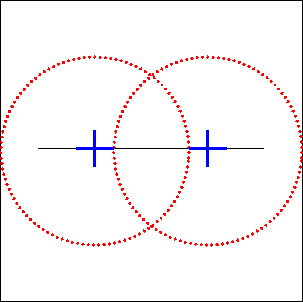
なので他は円として書く必要がありません。サンプルの図では点線で表示しています。

では行ってみましょう!

 1. 直線を引きます
 2. 1で引いた線に 2箇所適当なポイントを取ります

この位置は、3.で補助円が引ければいいので、特に指定はありません。
…ホントテキトーで。
 3. 2でうったポイントをそれぞれ中心として補助円を描きます

必要なのは この補助円が交差する2点のみです。なので他の部分は線を引かなくて大丈夫です。
実は同じサイズでなくても交差する点が出来ればいいんですが、サンプルでは同じサイズにしてあります。

 4. 3.で引いた補助円の交点の2箇所を繋いで線を引きます


 5. 4等分線 完成

補助円は消しておきます。
 6. 4等分線の中心から円を描きます

この大きさも結構適当です。
7.の補助円が描ければいい位のテキトーさです。

 7. 6で引いた補助円と 4等分線の交差点のうち、3箇所を中心とした同じサイズの補助円を描きます

補助円のサイズは、隣りの円と交点が作れれば良く、特に大きさの指定はありません。
今回は小さめに作っていますが、大きくも交差点が出来るので大丈夫です。
 8. 7で引いた補助円の交差点と、4等分線の中心を結んでそれぞれ線を書きます

9.  8等分線の完成!

これで 方眼紙以外でも32等分線が引けるようになります。
…うむ、今限りなく自己満足です、えぇ。

2017/03/06

32等分線を引く

前回、組紐の組台を作った際に、ディスクに32等分線を引いたのを忘れないようにメモ。

元は英語のアラベスクの本をちら見しながら線引きしたんですけどね。
どうせ毎回忘れるだろうし、毎回英語読むのが面倒というか英語殆ど読めないし…。
…最初360度を32で割ろうなどとおバカなコトを一瞬考えたのはここだけの秘密。

使うものは方眼紙、定規、コンパス、ペン。
で、実は一番面倒なのは直角線とその対角線を引くことだったりするのですよ。
私は1cm升目な紙を使ったので、ここはそのあたりはすっ飛ばし。
次回にでも、方眼紙なしでの8等分線を引くのネタでも書こうかしらん。
【追記】8等分線を引くをこの次の投稿で追記しました。

…まぁ、そんな情報必要になって辿り着く人はいないと思いつつ、もし試す場合は個人の責任と自由でよろしくです。
初めてやる人…なんているかわからないけど、最初は方眼紙で練習をお勧め。

1. 8等分線を引く

まずは方眼紙に正方形を記入。
それに中心線と対角線を引く。
…これが既にわからない人がもしいたら諦めて下さい。
【追記】8等分線を引くをこの次の投稿で追記しました。

2. 円を書きます

別に正方形と円のサイズを同じにする必要はないですが、自分的にはディスクとか作る時用メモなのでこうなってます。
3. 補助の正方形を引きます

各中央線と円の交点4点を繋いで正方形を引きます。
同様に各対角線と円の交点を繋いで正方形を引きます。
4.16等分線を引きます

3.で引いた2つの正方形の交点と中心を結んで線を引きます。
1.で引いた線とあわせて16等分線になります。
5.また補助の正方形を引きます

4.で引いた16等分線と円の交点をそれぞれ繋いで2つの正方形を引きます。
6.32等分線を引きます

5.で引いた正方形と3で引いた正方形の交点と中心を繋いで、線を引きます。
1.と4.で引いた線とあわせて32等分線になります。


こんな感じで32等分線の完成~。
上記のサンプル図形は某オフィス系なソフトの図形でそれっぽく即効で作ったのを、単にPNGに落としただけなので、色々ずれてます。
…そもそも正方形にすらなってないとか根本ずれてるです、すいません。
あくまでサンプルってコトで。